


포키터 Relaks 가이드
포키터 빔프로젝터 Relaks의 기능과 리모컨 조작 및 설정 방법을 확인 할 수 있습니다.
안드로이드TV 메인 홈 기능 안내
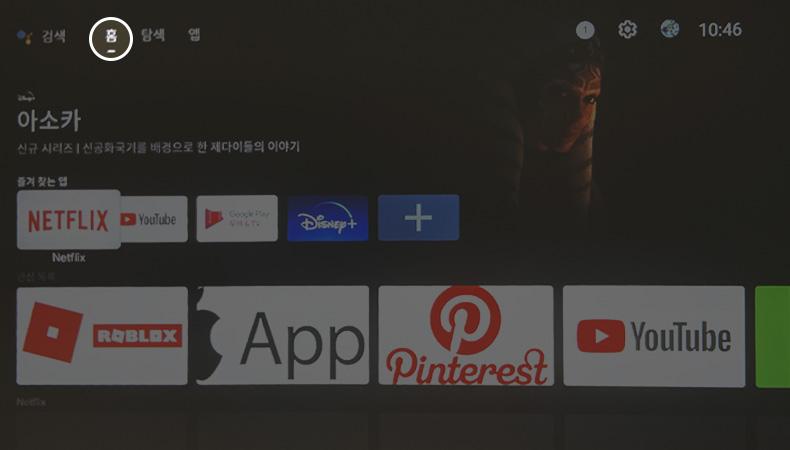
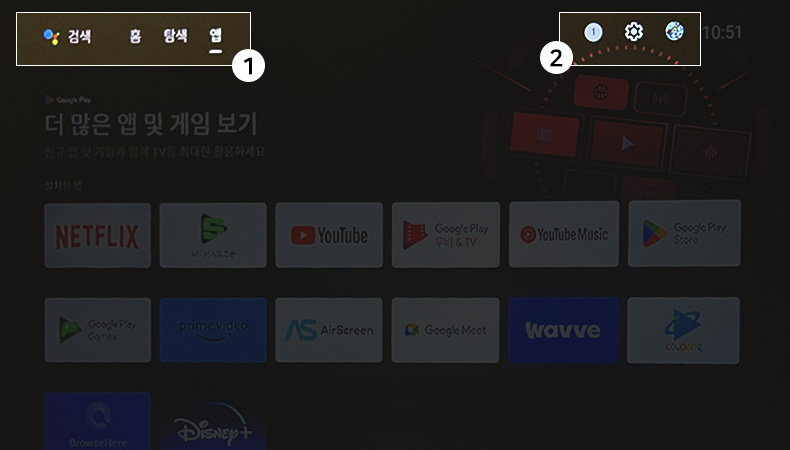
1. 빔프로젝터 전원을 켜고 시스템 로딩 후 만나게 되는 안드로이드TV 메인 홈 화면의 모습입니다.
2. 메인 홈 화면에서 기능 버튼은 ①번과 ②번의 위치에 기능 버튼들이 보입니다.
① 구글어시스턴트 검색기능 / 홈 / 탐색 / 앱
② 알림 / 설정 / 계정
안드로이드TV 메인 - 검색 (구글어시스턴트)


1. 안내 화면에서 보이는 구글어시스턴트 아이콘을 누르면 음성 또는 키보드 검색을
선택할 수 있습니다.
2. 위 화면과 같이 마이크를 선택하시면 음성명령으로 원하는 정보를 검색하거나
빔프로젝터를 작동 할 수 있습니다.
예 : "유튜브 틀어줘" 와 같은 명령 수행이 가능합니다.


3. 키보드 아이콘을 선택하면 자판 입력으로 검색이 가능합니다.
4. 키보드 검색 선택 시 화면과 같은 자판이 화면에 표시되며 리모컨의 '상/하/좌/우 이동' 버튼을
이용하여 글자를 입력할 수 있습니다.
안드로이드TV 메인 - 탐색


1. 안드로이드TV 메인화면에 보이는 '탐색' 기능은 리모컨으로 이동하여 확인 가능합니다.
2. 화면과 같이 안드로이드TV 계정과 연동이 되어 평소 내가 즐겨찾는 컨텐츠를 보여주고
시청중인 영상등의 정보를 편리하게 이용할 수 있습니다.


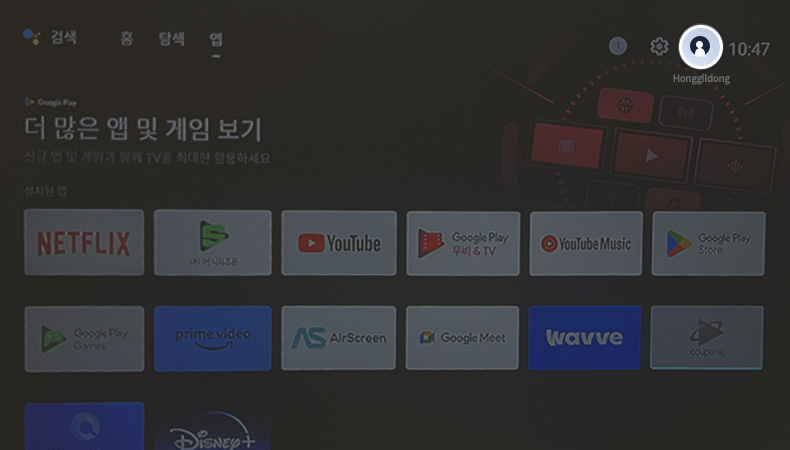
3. 안드로이드TV 계정은 여러개를 등록하여 원하는 계정으로 사용이 가능합니다.
화면에 보이는 계정 아이콘을 선택해 주세요.
4. 등록된 계정의 목록을 확인할 수 있으며, 원하는 계정을 선택하거나
새로운 계정을 추가할 수 있습니다.
※ 안드로이드TV 계정은 구글 안드로이드TV 사이트에서 가입하여 생성하거나
정보 변경 등 별도 설정이 가능합니다.
안드로이드TV 메인 - 앱


1. 해당 메뉴는 빔프로젝터에 기본 설치되어 있는 안드로이드TV내장 앱을 포함하여
구글플레이 스토어를 통해 다운로드하여 설치된 앱의 리스트를 볼 수 있는 화면입니다.
2. 앱 화면에서 보이는 목록은 설정>앱 메뉴에서 관리가 가능합니다.
화면에 보이는 상단 우측 중앙 '설정' 메뉴를 선택합니다.


3. 목록 중 '앱' 메뉴를 선택합니다.
4. '모든 앱 보기'를 선택합니다.


추가필요
추가필요
안드로이드TV 메인 - 알림

1. 업데이트 일정 등의 알림 사항이 있을 경우 표시되는 곳입니다.
리모컨으로 선택 후 OK를 누르면 알림 내용을 확인 할 수 있습니다.
안드로이드TV 메인 - 설정메뉴


1. 안드로이드TV의 다양한 설정을 할 수 있는 메뉴입니다.
2. 1번의 설정 메뉴를 누르면 설정이 가능한 목록이 확인됩니다.
리모컨으로 상하 이동 선택하여 설정을 변경하려는 메뉴에 접근이 가능합니다.
안드로이드TV 메인 - 설정 > 네트워크 및 인터넷


1. 설정 목록 중 '네트워크 및 인터넷' 을 선택하시면 빔프로젝터의 인터넷 연결 상태를 확인하고
새로운 네트워크를 추가/삭제 할 수 있습니다.
2. 화면과 같이 현재 등록된 인터넷 목록을 확인 할 수 있으며,
상단 슬라이드를 누르면 wi-fi 를 연결 또는 해제 가능합니다.


3. 새로 네트워크 연결이 필요한 경우 네트워크 추가 기능을 사용하여 등록이 가능합니다.
인터넷을 새로 연결을 원하시면 리모컨으로 '새 네트워크 추가'로 이동하여
화면과 같이 '새 네트워크 추가' 메뉴를 선택 해 주세요.
4. 사용자가 희망하는 이름으로 네트워크의 이름을 입력할 수 있습니다.
※ wi-fi 연결이 안되는 경우 해당 네트워크에 비밀번호가 입력되어 있는지 확인 해 주세요.
혹은 등록하려는 네트워크 통신사에 장애가 있을 경우 연결이 불가합니다.
안드로이드TV 메인 - 설정 > 계정 및 로그인

1. 설정 목록 중 '계정 및 로그인' 메뉴를 선택하시면 안드로이드TV(구글) 계정의 등록 상태와 신규 등록
또는 삭제등의 관리가 가능합니다.
2. 화면과 같이 현재 등록된 인터넷 목록을 확인 할 수 있으며,
상단 슬라이드를 누르면 wi-fi 를 연결 또는 해제 가능합니다.
3. 새로 네트워크 연결이 필요한 경우 네트워크 추가 기능을 사용하여 등록이 가능합니다.
인터넷을 새로 연결을 원하시면 리모컨으로 '새 네트워크 추가'로 이동하여
화면과 같이 '새 네트워크 추가' 메뉴를 선택 해 주세요.
4. 사용자가 희망하는 이름으로 네트워크의 이름을 입력할 수 있습니다.
※ wi-fi 연결이 안되는 경우 해당 네트워크에 비밀번호가 입력되어 있는지 확인 해 주세요.
혹은 등록하려는 네트워크 통신사에 장애가 있을 경우 연결이 불가합니다.
