포키터 Relaks 가이드


안드로이드TV 화면 및 소리 기능

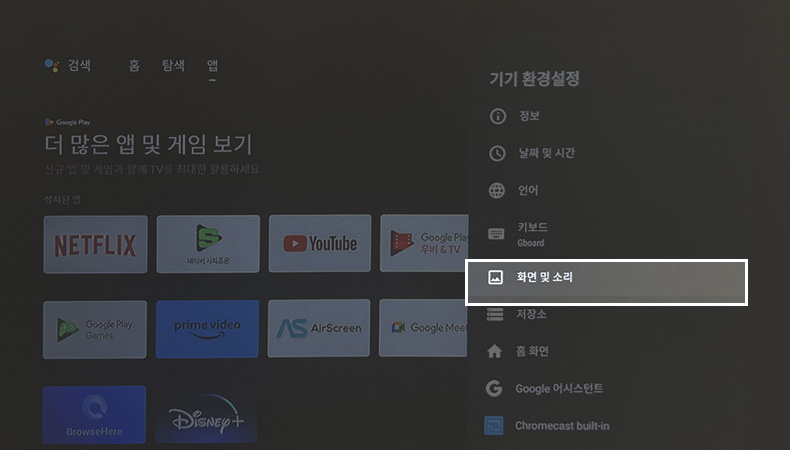
안드로이드TV 홈 화면 ▷ 설정 ▷기기 환경 설정 ▷ 화면 및 소리

1. 위 화면과 같이 안드로이드TV 홈 화면의 우측 상단 '설정' 아이콘을 선택합니다.

2. 설정 기능 목록 중 '기기 환경설정' 을 선택합니다.
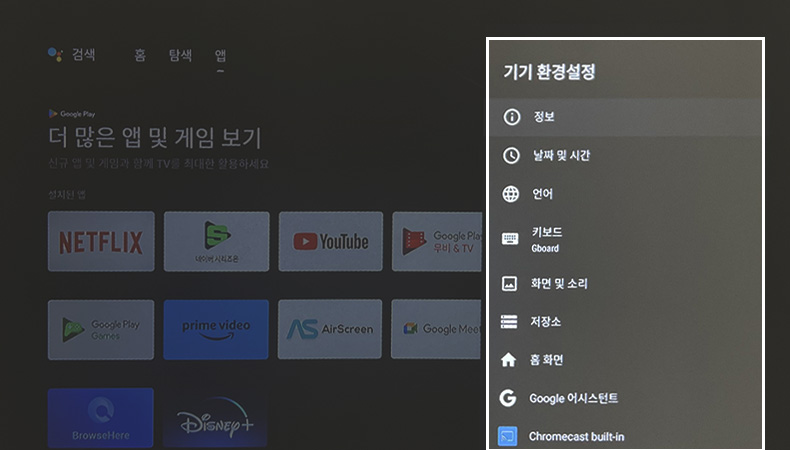
3. 기기 환경설정에서 사용할 수 있는 기능의 목록을 확인할 수 있습니다.

4. 화면 및 소리를 선택합니다.
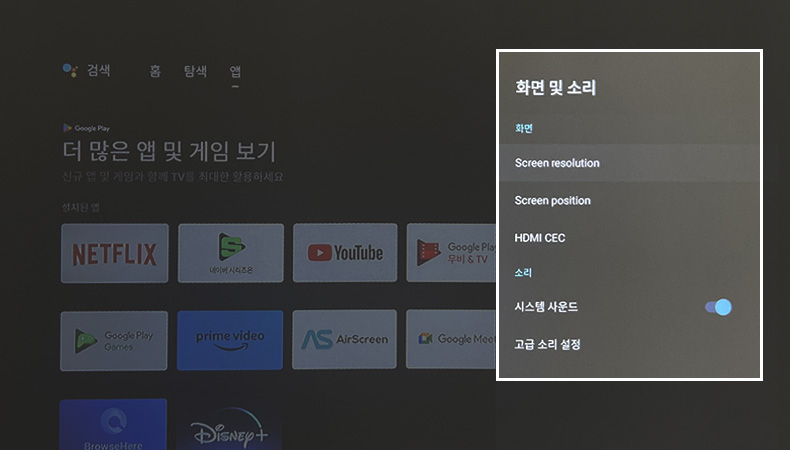
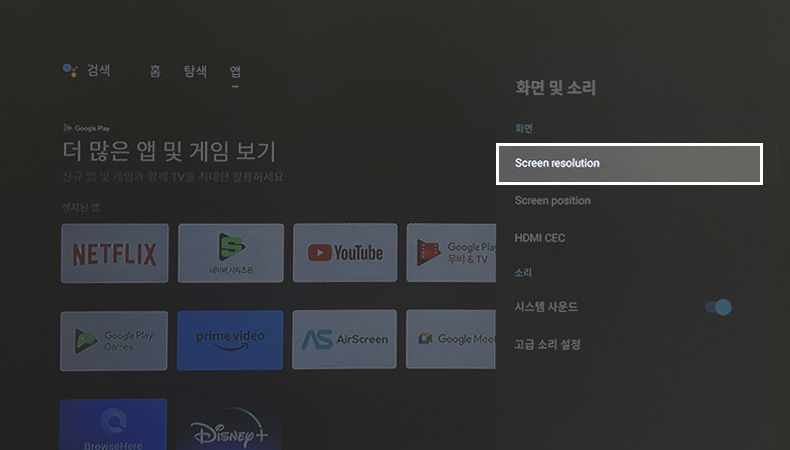
5. 화면 및 소리에서 설정 할 수 있는 메뉴를 확인하세요.

6. Screen resolution 은 해상도를 조정하는 기능입니다.
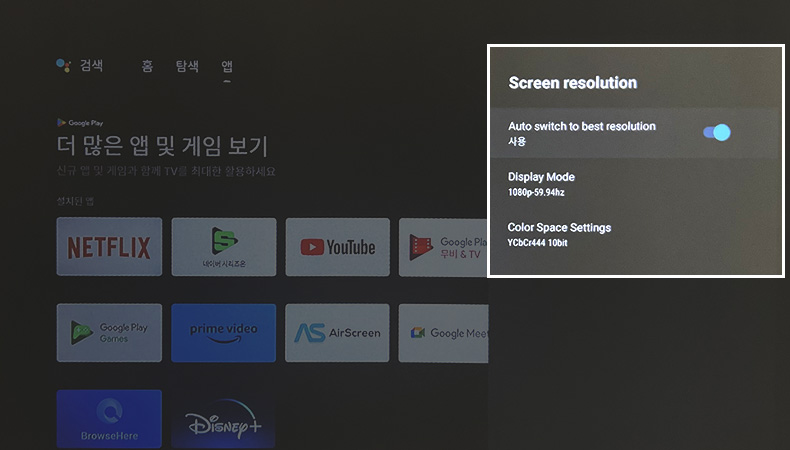
7. Auto switch to best resolution 을 사용함으로 설정하시면 영상이 지원하는 해상도에

    가장 적합한 해상도로 자동 설정이 되어 화면에 보여집니다.

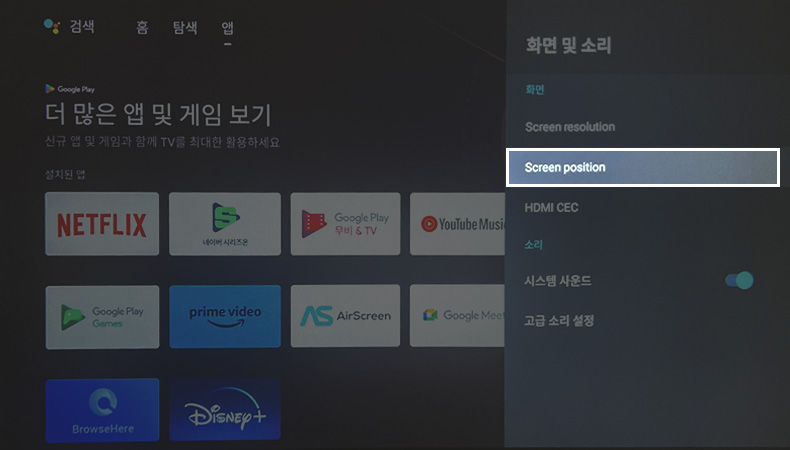
8. Screen position 은 화면의 줌 기능 설정 메뉴입니다.
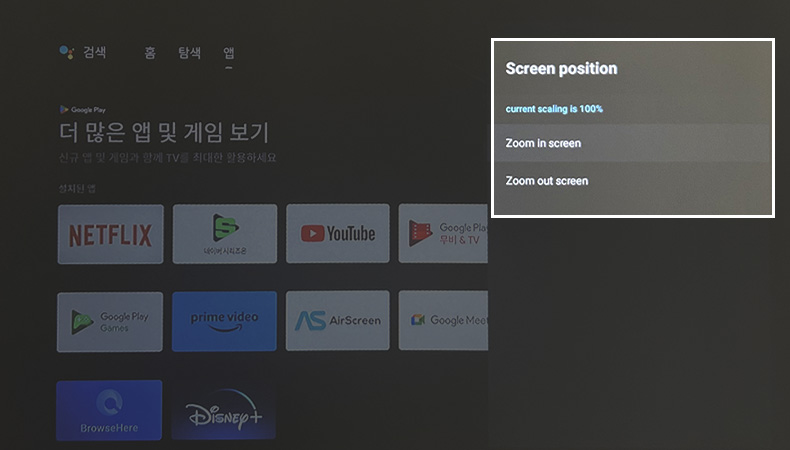
9. Zoom in / out 등의 설정으로 화면을 줌 / 아웃 할 수 있습니다.

    해당 기능은 영상의 전체 화면의 크기를 줌인아웃 하는 기능이 아니며

    재생되는 영상을 줌 인아웃하여 보여주게 됩니다.

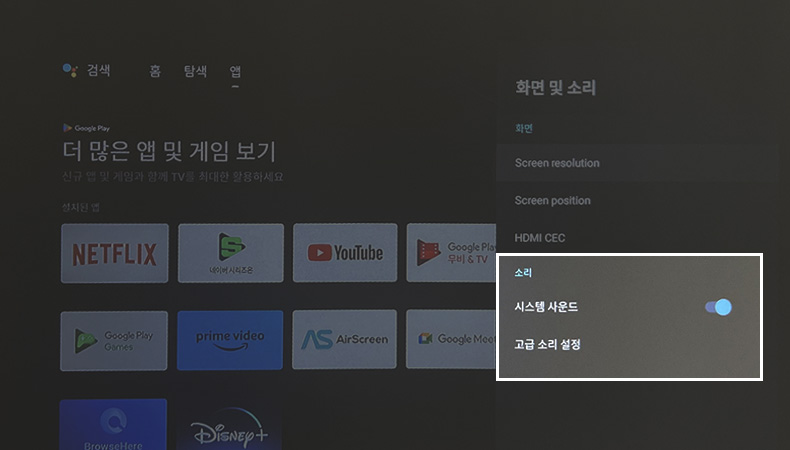
10. 소리 설정을 할 수 있는 메뉴입니다. 시스템 사운드로 사용하기가 되어 있는 경우

      빔프로젝터가 지원하는 사운드를 기준으로 출력이 됩니다.
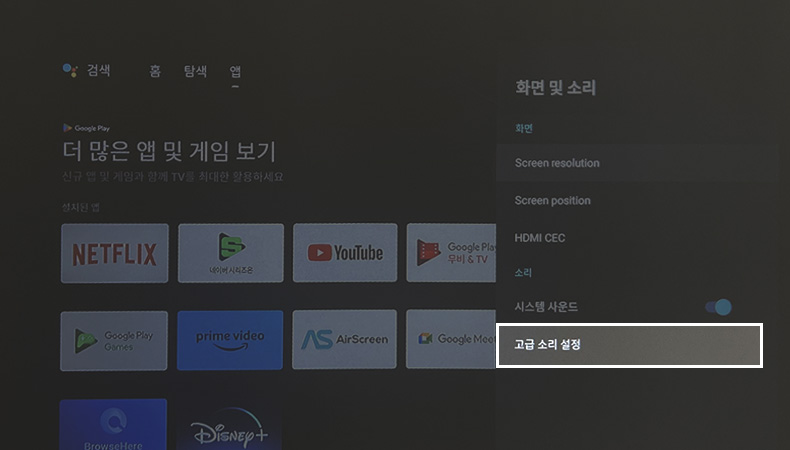
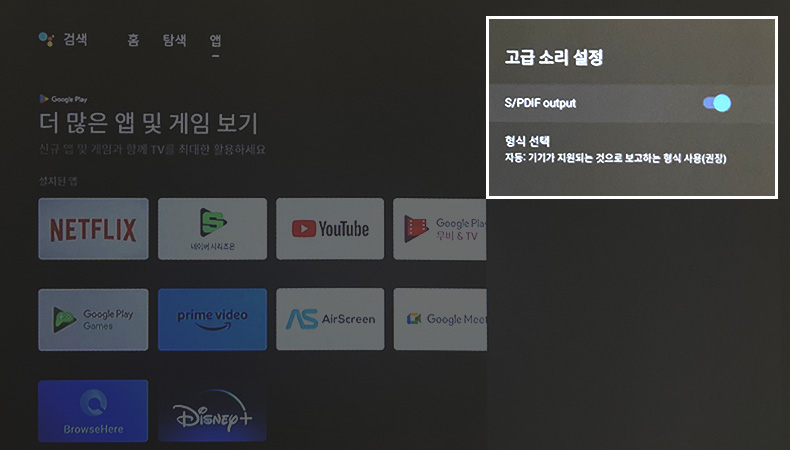
11. 고급 소리 설정 메뉴에서 별도 소리의 출력 설정을 할 수 있습니다.

12. s/pdif output 사용을 켜고 끌 수 있으며, 해당 기능은 디지털 사운드 출력 여부를 정하는

      기능입니다.

포키터 가이드

포키터 리모컨 기능

안드로이드TV 기능

                      > 네트워크 및 인터넷              

                     > 계정 및 로그인

                     > 앱

                     > 기기 환경설정

                                             > 정보

                                                        > 날짜 및 시간

                                                        > 언어

                                                        > 키보드

                                                        > 화면 및 소리

                                                        > 저장소

                                                        > 홈 화면

                                                        > Google 어시스턴트

                                                        > Chromecast built-in

                                                        > 화면 보호기

                                                        > 에너지 절약

                                                        > 접근성

                     > 리모컨 및 액세서리

                     > Set up remote buttons

카카오톡 채널 채팅하기 버튼